
Aprende a reemplazar texto en Word con un párrafo ficticio. Revisa palabras completas y cada coincidencia antes de decidir si una sustitución masiva tiene el alcance correcto.
El ejercicio tiene dos coincidencias que sí deben cambiar
Vas a reemplazar texto en Word utilizando una copia de práctica. la ayuda de Microsoft sobre búsqueda y reemplazo explica las opciones de búsqueda y sustitución. Escribe: La tarjeta está lista. Guardamos una tarjeta de prueba. Las tarjetas antiguas siguen en revisión. El objetivo es cambiar las dos apariciones de tarjeta por pieza y conservar tarjetas en la última frase. Necesitas Word con las funciones descritas y un documento nuevo. No empezarás con Reemplazar todo en un contrato o una entrega real. La práctica permitirá comprobar cómo una condición de búsqueda cambia el alcance y por qué una corrección debe revisarse también por su significado.
1. Guarda una copia e identifica el resultado esperado
Nombra el documento reemplazo-prueba.docx y conserva el párrafo original en una referencia de ensayo. Anota que deben quedar La pieza está lista y una pieza de prueba, mientras Las tarjetas antiguas permanece igual. Esta expectativa permite evaluar la operación y no solo celebrar un contador de cambios. Si practicas con otro texto, define antes qué coincidencias corresponden. Una palabra puede formar parte de otra o aparecer en una cita que no debe modificarse. La búsqueda encuentra patrones; el contexto editorial decide qué cambios están autorizados y cuáles necesitan mantenerse.
2. Abre Reemplazar desde las herramientas de edición
En Word de escritorio, utiliza Inicio > Reemplazar o el acceso equivalente que muestre la interfaz. En Buscar escribe tarjeta; en Reemplazar con, pieza. Revisa que los campos no conserven texto de una operación anterior. No añadas comillas si tu intención no es buscar ese carácter. El cuadro debe representar exactamente la sustitución de la práctica. Si utilizas otra plataforma, consulta las funciones que ofrece antes de asumir que todos los controles avanzados aparecen igual. El tutorial necesita una operación reconocible, no depender de un atajo de teclado que puede variar con el entorno.
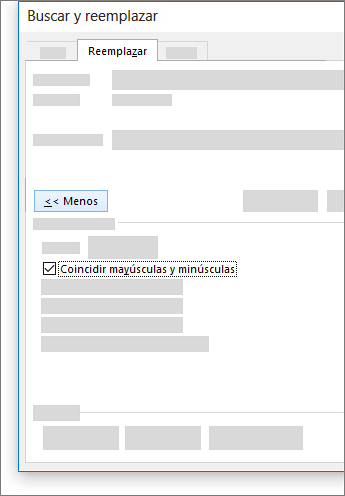
Referencia visual: Microsoft. Selecciona la imagen para verla en detalle.
3. Activa la condición pertinente de palabras completas
En las opciones ampliadas de búsqueda, revisa Solo palabras completas o la función equivalente para este ejercicio. Confirma también si necesitas distinguir mayúsculas; aquí el texto de prueba utiliza la misma forma en las dos coincidencias objetivo. No actives comodines o coincidencias especiales sin entender qué cambian. Después utiliza Buscar siguiente y observa qué resalta. La condición debe permitir reconocer tarjeta sin incluir la parte inicial de tarjetas. Si la búsqueda no responde como esperas, revisa opciones y contexto antes de ejecutar una sustitución. La comprobación visual de coincidencias es una parte de la práctica, no un paso que se omite para ahorrar dos clics.
4. Reemplaza una coincidencia por vez
Utiliza Reemplazar para la primera aparición y revisa la frase completa. Continúa hasta la segunda y comprueba de nuevo. Observa después si aparece alguna coincidencia adicional que no corresponde. No decidas que Reemplazar todo siempre es incorrecto: puede ser pertinente cuando el alcance está validado. En esta práctica utilizas cambios individuales para comprender el recorrido. La operación debe conservar gramática y significado. Una sustitución exacta de caracteres puede seguir producir una frase inadecuada en otro contexto si cambian género, número o una referencia que requería una reformulación y no solo un reemplazo literal.
5. Comprueba el párrafo y la búsqueda posterior
Lee el texto y verifica dos apariciones de pieza y una de tarjetas. Vuelve a buscar la forma objetivo con la misma configuración y comprueba si quedan coincidencias que debían modificarse. No confundas ausencia de coincidencias con una revisión editorial completa: puede existir otra forma que no entra en ese patrón. En un documento real, revisa títulos, tablas o partes relevantes según el alcance del trabajo. La prueba enseña a reconciliar una operación con un resultado esperado. El contador y la lectura se complementan para detectar tanto cambios omitidos como sustituciones que entraron donde no debían.
6. Guarda la versión y define cuándo usar cambios masivos
Conserva el resultado de ensayo separado de la referencia original. Si después aplicas una sustitución amplia, prepara una copia, valida opciones y revisa una muestra suficiente y los casos sensibles antes de darla por aprobada. No utilices una operación de texto como motivo para alterar citas o condiciones no autorizadas. La práctica termina cuando puedes explicar qué buscaste y por qué las dos palabras cambiaron mientras la tercera se conservó. Para Bézier Studio, editar con herramientas automáticas aporta valor cuando su alcance es comprendido y el resultado se lee, en lugar de confiar en una lista de reemplazos que nadie comprobó.
Una sustitución con alcance conocido
- La búsqueda y el resultado esperado se definieron antes de modificar el párrafo.
- Las dos apariciones de tarjeta se sustituyeron y tarjetas permaneció sin un cambio accidental.
- El documento final se leyó y la búsqueda posterior se interpretó con el alcance de sus opciones.