
Aprende a exportar PDF/X-4 desde InDesign sin convertir el preajuste en una aprobación automática. Revisa páginas, sangrado y condiciones de color con el proveedor.
Empieza con un requisito confirmado
Exportar PDF/X-4 puede formar parte de un flujo de impresión cuando el proveedor lo solicita o lo admite para ese trabajo. la guía de Adobe para exportar PDF de impresión explica la selección de preajustes y estándares durante la exportación. No es una receta para cualquier equipo. Prepara un documento de dos páginas, con texto y una fotografía autorizada, y confirma tamaño, sangrado y condiciones de color pertinentes. El resultado será una salida de práctica y una fuente identificada. El tutorial se centra en comprobar decisiones, no en afirmar que elegir un estándar corrige contenido, imágenes o materiales que nunca fueron revisados.
1. Revisa el documento antes de exportar
Comprueba vínculos, tipografías y contenido con las herramientas apropiadas de InDesign y una lectura del material. Resuelve textos desbordados y recursos pendientes. Confirma que el tamaño del documento corresponde al corte y que los fondos que deben llegar al borde tienen la extensión prevista. No utilices la exportación como sustituto de preparar el arte. Guarda una versión de trabajo con un nombre claro. La salida debe representar esa fuente concreta y no un borrador parecido que permanecía abierto. Si hay una condición pendiente de producción, identifícala antes de convertir la prueba en entrega definitiva.
2. Elige Adobe PDF para impresión
Utiliza Archivo > Exportar y selecciona Adobe PDF de impresión, no una salida destinada a otro propósito por tener un nombre similar. Especifica un archivo nuevo y abre las opciones. Elige el preajuste o estándar PDF/X-4 disponible de acuerdo con el flujo confirmado. Revisa qué configuración queda aplicada y no asumas que todas las variantes de un programa o una cuenta muestran idénticos nombres. El punto verificable es el estándar solicitado y su configuración pertinente. Conserva las condiciones del proveedor para comparar, en lugar de confiar en una selección recordada de otro trabajo con características diferentes.
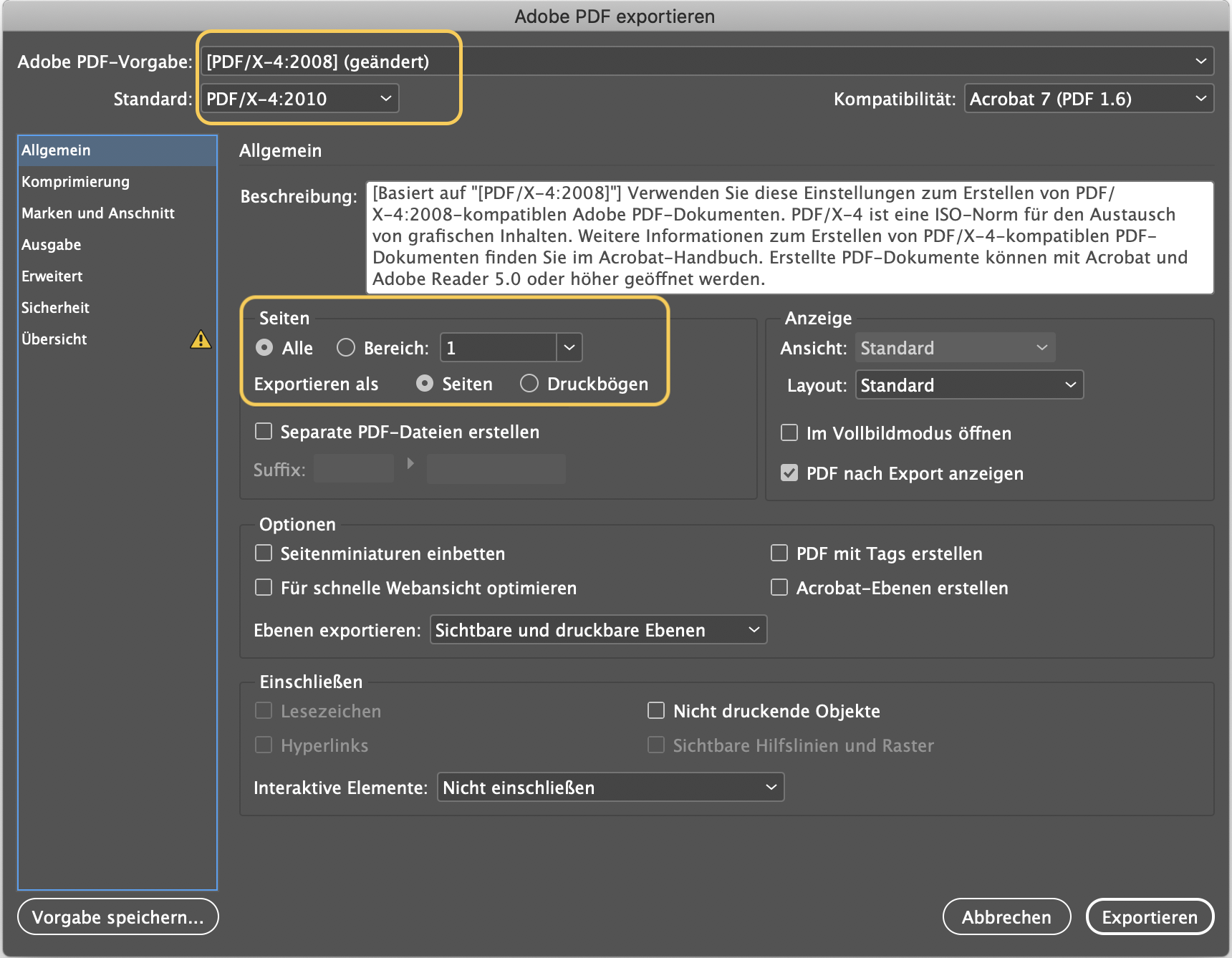
Referencia visual: Aumüller Druck. Selecciona la imagen para verla en detalle.
3. Define páginas y forma de entrega
Selecciona el rango necesario y confirma si deben enviarse páginas individuales o pliegos según la especificación. No utilices pliegos de lector como sustituto automático de una imposición de producción. Para la práctica de dos páginas, prepara la salida que el receptor haya indicado y comprueba después su secuencia. Revisa orientación y páginas adicionales. Una selección incorrecta puede generar un archivo técnicamente válido que no contiene la entrega prevista. La comprobación debe relacionar las opciones con una lista concreta de contenido: qué páginas se esperan y cómo necesita recibirlas el flujo.
4. Ajusta referencias y color según la especificación
Revisa marcas y sangrados con los requisitos confirmados, utilizando las condiciones del documento cuando corresponda. Comprueba también las opciones de salida y el perfil pertinente al flujo. No selecciones un perfil al azar para que una lista deje de mostrar advertencias. Si falta una indicación necesaria, consulta antes de aprobar. La intención del tutorial es conservar decisiones explícitas. Un ajuste de color cambia la preparación de la salida y no debería convertirse en una exploración improvisada durante el último minuto de una entrega. Registra lo que se pidió y la configuración que se utilizó para cumplirlo.
5. Exporta y comprueba el PDF como archivo independiente
Abre el resultado y revisa las dos páginas, contenido, imágenes y áreas relevantes. Utiliza una comprobación técnica apropiada para el estándar cuando el flujo lo requiera y dispongas de la herramienta. No declares conformidad solo porque el nombre de archivo incluye X4. Revisa también la lectura y los datos: un estándar de intercambio no confirma que el teléfono, el título o la fotografía sean correctos. Si detectas una diferencia, vuelve al editable y genera una salida identificada, evitando acumular correcciones sobre versiones cuya relación con la fuente ya no puedes explicar.
6. Identifica la salida aprobada y conserva su fuente
Guarda los requisitos y la referencia del archivo que se enviará. Si hay otras variantes para consulta o pantalla, nómbralas por su función y evita que se presenten como alternativas equivalentes a producción. Cuando cambie tamaño, contenido o proceso, revisa qué condiciones deben comprobarse otra vez. El ejercicio termina cuando puedes relacionar documento, opciones y salida con el requisito real de la imprenta. PDF/X-4 aporta una estructura al intercambio dentro de un flujo; la preparación profesional sigue necesitando contenido correcto y una comprobación del artefacto que el receptor utilizará.
Comprueba el archivo que utilizará la imprenta
- El proveedor confirmó el estándar y las condiciones pertinentes antes de seleccionar el preajuste.
- Páginas, sangrado y salida responden a una especificación identificada y no a valores copiados sin contexto.
- El PDF se abrió y revisó y la conformidad técnica se comprobó con una herramienta adecuada cuando correspondía.