Configura sincronización selectiva en OneDrive con carpetas de prueba. Comprueba lo que permanece en la nube y diferencia dejar de sincronizar de eliminar contenido.
Prepara una prueba que no afecte trabajo único
La sincronización selectiva en OneDrive permite elegir carpetas de la cuenta que se sincronizan con un dispositivo dentro de las opciones disponibles. la ayuda de Microsoft para elegir carpetas de OneDrive explica su alcance. Esta práctica usa dos carpetas de ensayo llamadas Proyecto-activo y Archivo-prueba, con un texto ficticio en cada una. Necesitas la aplicación de sincronización configurada y acceso autorizado a la cuenta pertinente. No utilices una carpeta que contenga la única copia de un proyecto. El resultado será reconocer qué carpeta aparece en ese equipo y comprobar que el material excluido sigue disponible en la cuenta en línea.
1. Confirma que las carpetas llegaron a la cuenta
Coloca las carpetas de ensayo dentro del espacio apropiado de OneDrive y espera a que el estado indique la sincronización correspondiente. Abre la cuenta en línea y verifica ambas carpetas y sus textos. No continúes si hay errores o contenido pendiente que no sabes interpretar. Esta comprobación establece una referencia antes de cambiar la selección local. El tutorial no consiste en borrar archivos para liberar espacio. Necesitas saber qué existe en la nube y qué muestra el dispositivo para distinguir el resultado del ajuste de una incidencia que ya estaba presente al comenzar.
2. Abre la configuración de la cuenta correcta
Desde el icono de OneDrive del área de notificación, entra a la configuración y localiza la sección de cuenta y Elegir carpetas, o Choose folders. Si hay más de una cuenta, confirma cuál estás modificando. No ajustes opciones de copia de seguridad o desvinculación como si fueran equivalentes. El control pertinente describe qué carpetas se sincronizan en ese dispositivo. Si el entorno administrado limita una opción, consulta al responsable antes de buscar una manera de eludirlo. Para la práctica basta con comprender y utilizar las funciones que tu cuenta ofrece de forma autorizada.
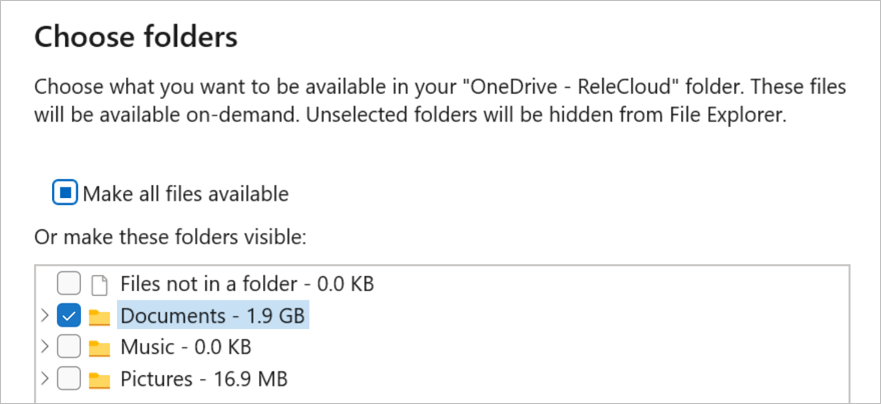
Referencia visual: Microsoft. Selecciona la imagen para verla en detalle.
3. Excluye únicamente Archivo-prueba
En el listado, conserva Proyecto-activo seleccionado y desmarca Archivo-prueba. Lee la confirmación del sistema y aplica el cambio cuando corresponda al objetivo. Según el alcance documentado de esta función, la carpeta excluida deja de aparecer sincronizada en el equipo y permanece en línea. No uses Eliminar desde el Explorador para imitar este resultado: esa acción tiene otra relación con la sincronización. La diferencia debe quedar clara antes de seguir. Trabajar con dos carpetas ficticias permite observarla sin convertir la prueba en una intervención sobre documentos que otras personas necesitan.
4. Comprueba equipo y nube por separado
Revisa la ubicación local y confirma qué carpetas aparecen. Después vuelve a la cuenta en línea y abre Archivo-prueba y su texto. Anota lo observado en ambos lugares. No interpretes una vista del navegador como si mostrara automáticamente el estado del Explorador, ni al revés. Esta comprobación doble es el resultado principal del ejercicio. Si el comportamiento no corresponde a la función esperada, revisa cuenta, estado y selección antes de continuar. No compenses una carpeta ausente descargando copias desordenadas que después puedan confundirse con el espacio sincronizado.
5. Vuelve a incluir la carpeta y observa el proceso
Regresa a Elegir carpetas, selecciona Archivo-prueba y confirma. Espera el estado pertinente y comprueba que vuelve a mostrarse en la ubicación prevista. No confundas esta selección con otras funciones sobre disponibilidad local o archivos a petición, que necesitan su propia configuración y comprobación. El propósito es reconocer el alcance de incluir o excluir una carpeta en ese equipo. Si quieres trabajar sin conexión, revisa además el procedimiento específico que documenta el servicio para esa necesidad, en lugar de asumir que cualquier elemento visible ya está preparado para abrirse fuera de línea.
6. Define una pauta para el equipo real
Conserva una nota de qué cuenta y dispositivo se revisaron y qué función se utilizó. Aplica el aprendizaje a proyectos reales solo después de comprobar estados y respaldos según el proceso del estudio. Si cambia el equipo, revisa la configuración de ese dispositivo sin asumir que todas las selecciones se comportan como una preferencia global. La práctica termina cuando puedes excluir y volver a incluir una carpeta de ensayo, localizar el contenido en línea y explicar por qué no tuviste que eliminarlo. La organización útil distingue sincronización, disponibilidad y conservación en vez de tratar todas las opciones como formas equivalentes de ahorrar espacio.
Distingue ubicación, sincronización y conservación
- Las dos carpetas de ensayo se verificaron en línea antes de cambiar su selección.
- Excluir Archivo-prueba se hizo desde Elegir carpetas y no mediante una eliminación del contenido.
- La carpeta siguió accesible en línea y pudo volver a incluirse en el dispositivo con su contenido comprobado.